Scratch的主界面与角色添加
2023-07-25 08:29:07
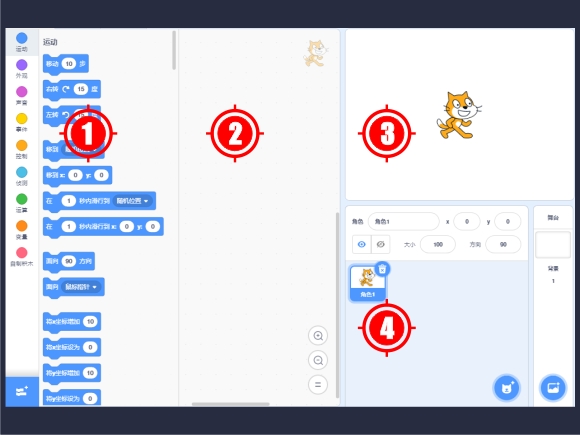
Scratch通过不同功能的积木,实现对角色的控制,比如实现角色的移动、旋转、放大、缩小,或者让角色来讲述一个故事,播放一段音乐。通过对这些积木的合理组合,用户可以很轻松的实现一段小动画。Scratch主界面主要划分为以下几个区域:
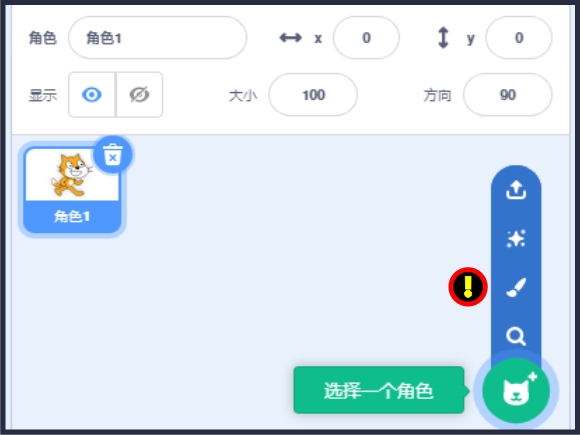 除了小猫之外,Scratch也提供了丰富的角色素材库,可以点击角色选择区域右下角的添加图标进行选择。如果你愿意的话,也可以自行设计一个新角色。由于自带绘图工具功能较为简陋,这里不是特别建议使用。在其他更为专业的绘图软件中绘制好图案,然后上传到Scratch,是更为有效且省时的方法。
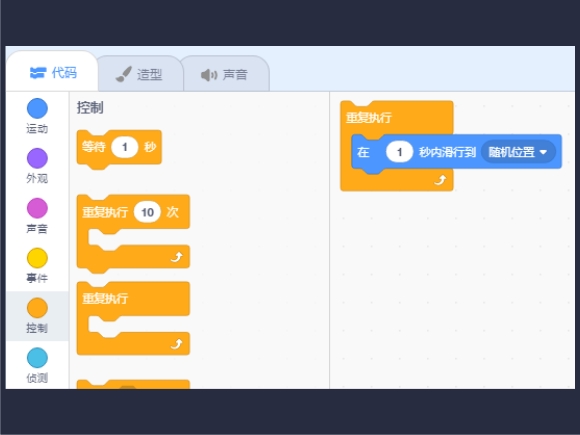 选中默认的小猫角色,通过颜色找到图片中的这两块积木,来开始第一个示例吧!组合好积木之后,用鼠标单击一下组合好的积木块,小猫就会在屏幕上忽快忽慢,忽左忽右的移动起来。
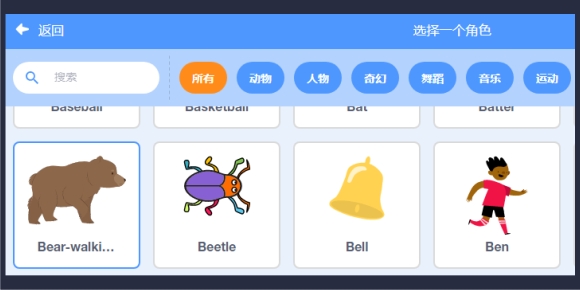 只是移动有点太单调了?试试让小熊走起来吧,在角色选择区选择添加一个新角色,找到图中的小熊,这个角色拥有一套比较完整的走路动作。
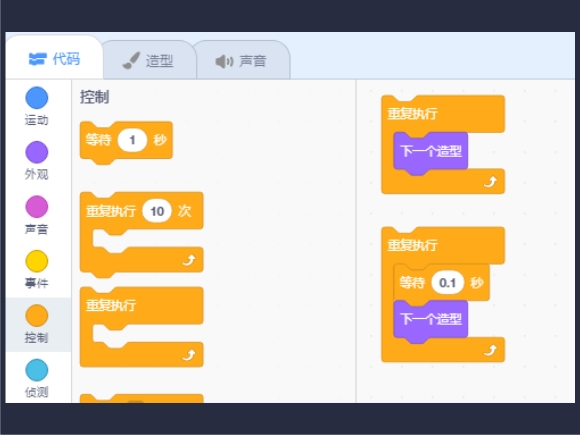 添加完角色后记得选中它,程序编辑区域右上角会变更为当前选中角色的图标,给小熊添加如图的积木。分别比较一下,两者运行时有什么不同吧!
- 功能模块区
- 程序编辑区
- 结果展示区
- 角色选择区
除了小猫之外,Scratch也提供了丰富的角色素材库,可以点击角色选择区域右下角的添加图标进行选择。如果你愿意的话,也可以自行设计一个新角色。由于自带绘图工具功能较为简陋,这里不是特别建议使用。在其他更为专业的绘图软件中绘制好图案,然后上传到Scratch,是更为有效且省时的方法。
选中默认的小猫角色,通过颜色找到图片中的这两块积木,来开始第一个示例吧!组合好积木之后,用鼠标单击一下组合好的积木块,小猫就会在屏幕上忽快忽慢,忽左忽右的移动起来。
只是移动有点太单调了?试试让小熊走起来吧,在角色选择区选择添加一个新角色,找到图中的小熊,这个角色拥有一套比较完整的走路动作。
添加完角色后记得选中它,程序编辑区域右上角会变更为当前选中角色的图标,给小熊添加如图的积木。分别比较一下,两者运行时有什么不同吧!  微信扫码关注
 抖音扫码关注