设置断点,开始调试
所谓断点(BreakPoint),可以理解为障碍物,人遇到障碍物不能行走,程序遇到断点就暂停执行。
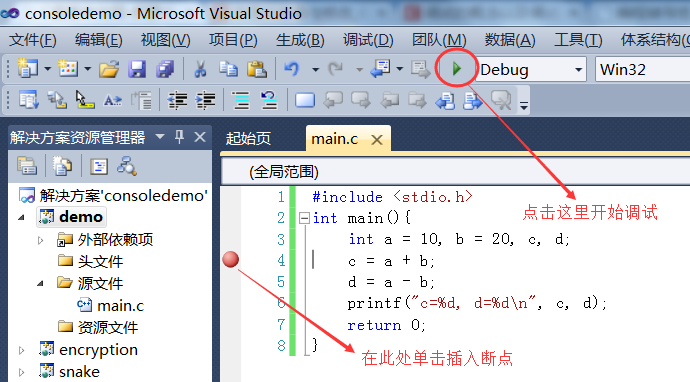
上图中,我们希望让程序在第 4 行代码处暂停执行,那么在第 4 行代码左侧的灰色部分单击鼠标即可插入断点。你也可以将光标定位到要暂停的代码行,然后按
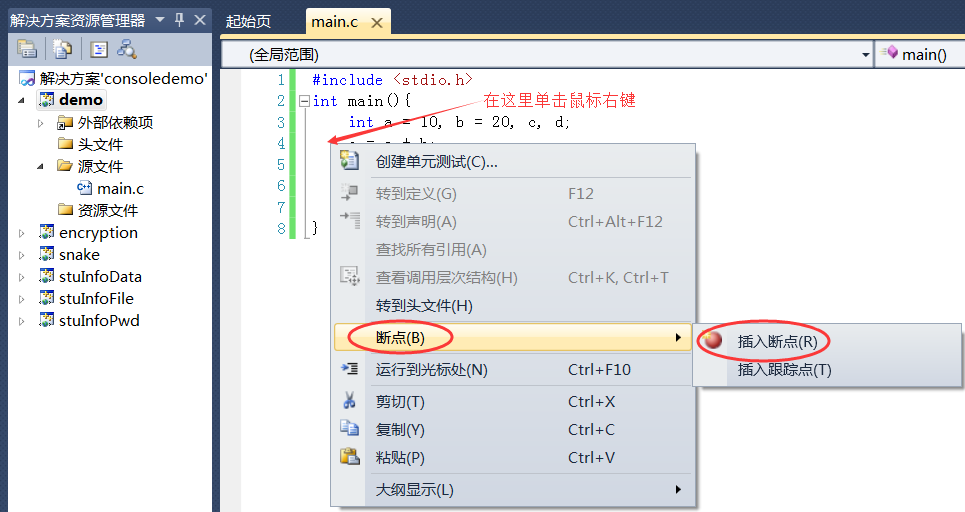
F9键插入断点。也可以在要暂停的位置单击鼠标右键,在弹出菜单中插入断点,如下图所示:
插入断点后,点击上方的“运行”按钮,或者按
F5键,即可进入调试模式,如下图所示:
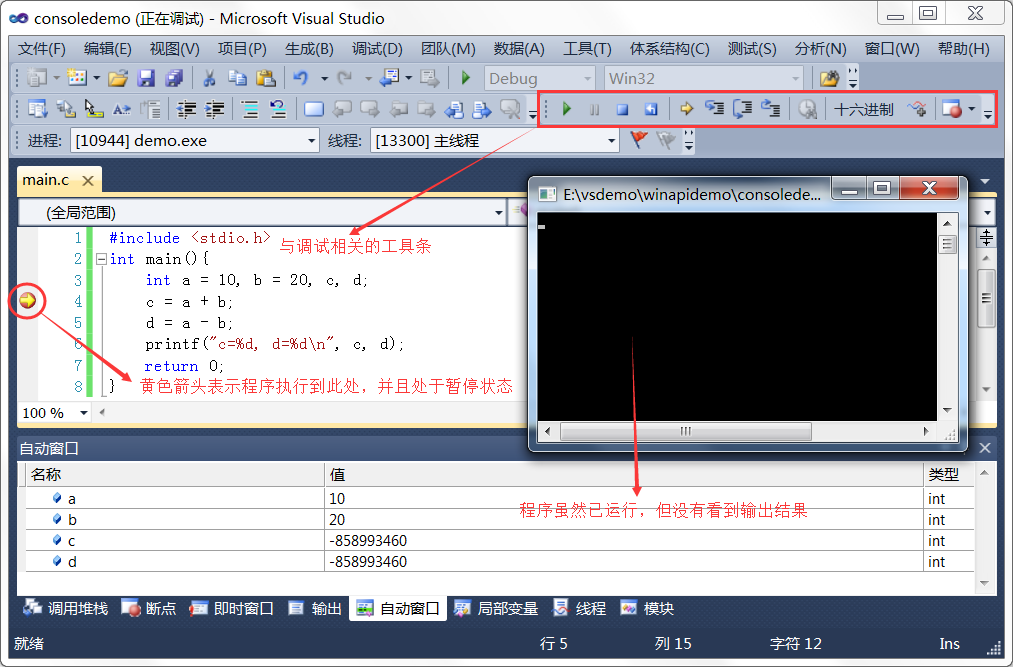
可以看到,程序虽然运行了,但并未输出任何数据,这是因为在输出数据之前就暂停了。同时,在 IDE 的上方出现了与调试相关的工具条,下方也多出了几个与调试相关的窗口:
-
调用堆栈可以看到当前函数的调用关系。 -
断点窗口可以看到当前设置的所有断点。 -
即时窗口可以让我们临时运行一段代码,后续我们会重点讲解。 -
输出窗口和我们之前看到的没有,用来显示程序的运行过程,给出错误信息和警告信息。 -
自动窗口会显示当前代码行和上一代码行中所使用到的变量。 -
局部变量窗口会显示当前函数中的所有局部变量。 -
线程和模块窗口暂时无需理会。
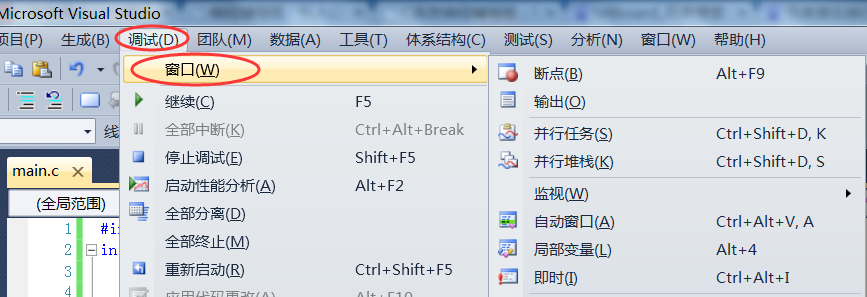
如果你的 VS 缺少某个窗口,可以通过 VS 上方的“调试”菜单调出,如下图所示:
 微信扫码关注
 抖音扫码关注