制作安装包,让用户安装程序
软件安装的过程大部分是文件拷贝的过程,如果不需要写入注册表,不需要向不同的目录拷贝 DLL,那么使用 WinRAR 也可以制作简单的安装包,大家可以自行谷歌或百度。这里我们教大家使用 VS2022 制作安装包。
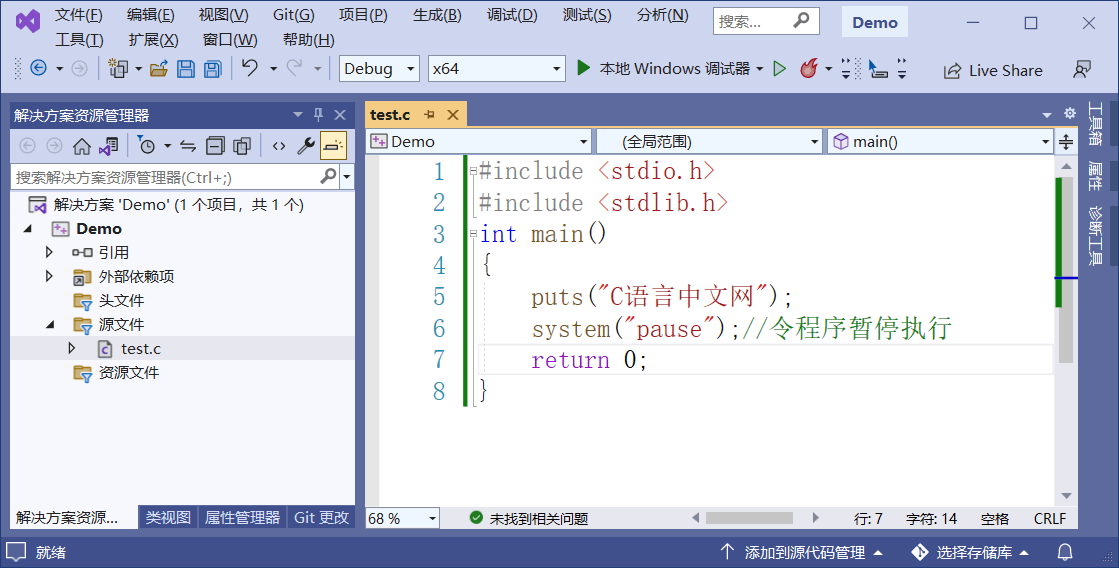
图 1 制作安装包的 C 语言项目
以图 1 中的 C 语言项目为例,编译后会生成一个名为“Demo.exe”的可执行文件,在 Demo 项目的本地文件夹中可以找到它,利用 VS2022 将 Demo.exe 制作成安装包需要经历以下几个步骤。
1、安装Installer Projects
Installer Projects 是 VS2022 自带的一款制作安装包的插件,借助它,在 VS 中编写的程序可以打包成标准的 Windows 安装包。安装 Installer Projects 的过程很简单,在 VS2022 菜单栏中依次选择“扩展 -> 管理扩展”,会弹出如下的窗口:
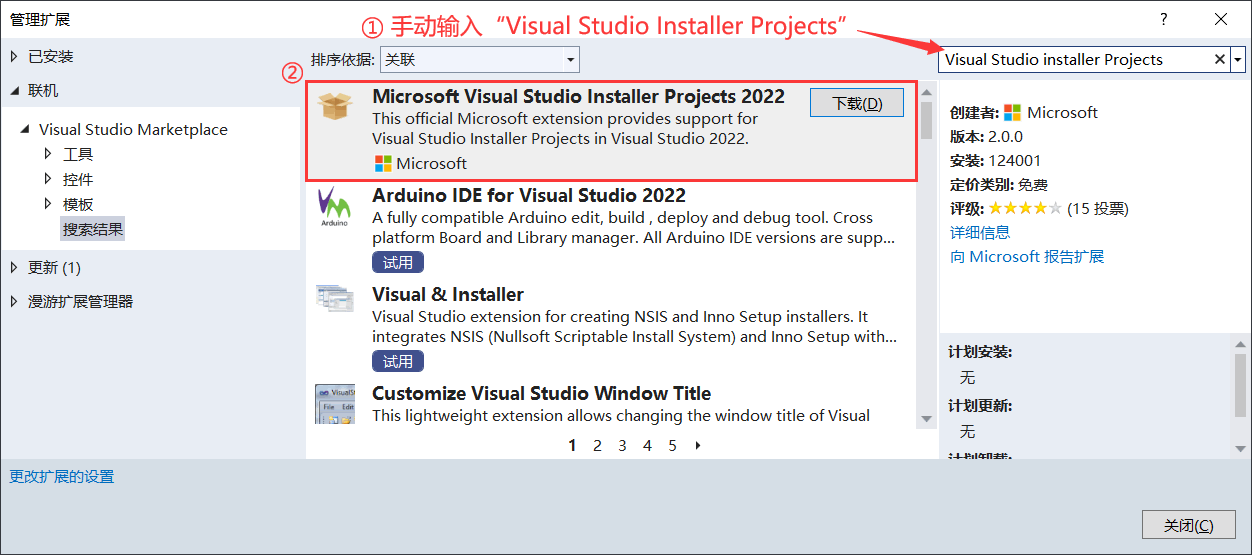
图 2 安装 Installer Projects 组件
搜索框中手动输入“Visual Studio Installer Projects”找到 Installer Projects 组件,点击“下载”。整个安装的过程非常简单,这里不再给出具体图示。
安装完成后,重启 VS2022,就可以使用 Installer Projects 组件了。
2、新建制作安装包的项目
在 Demo 项目所在的解决方案中,再新建一个制作安装包的项目(也可以单独创建一个制作安装包的项目):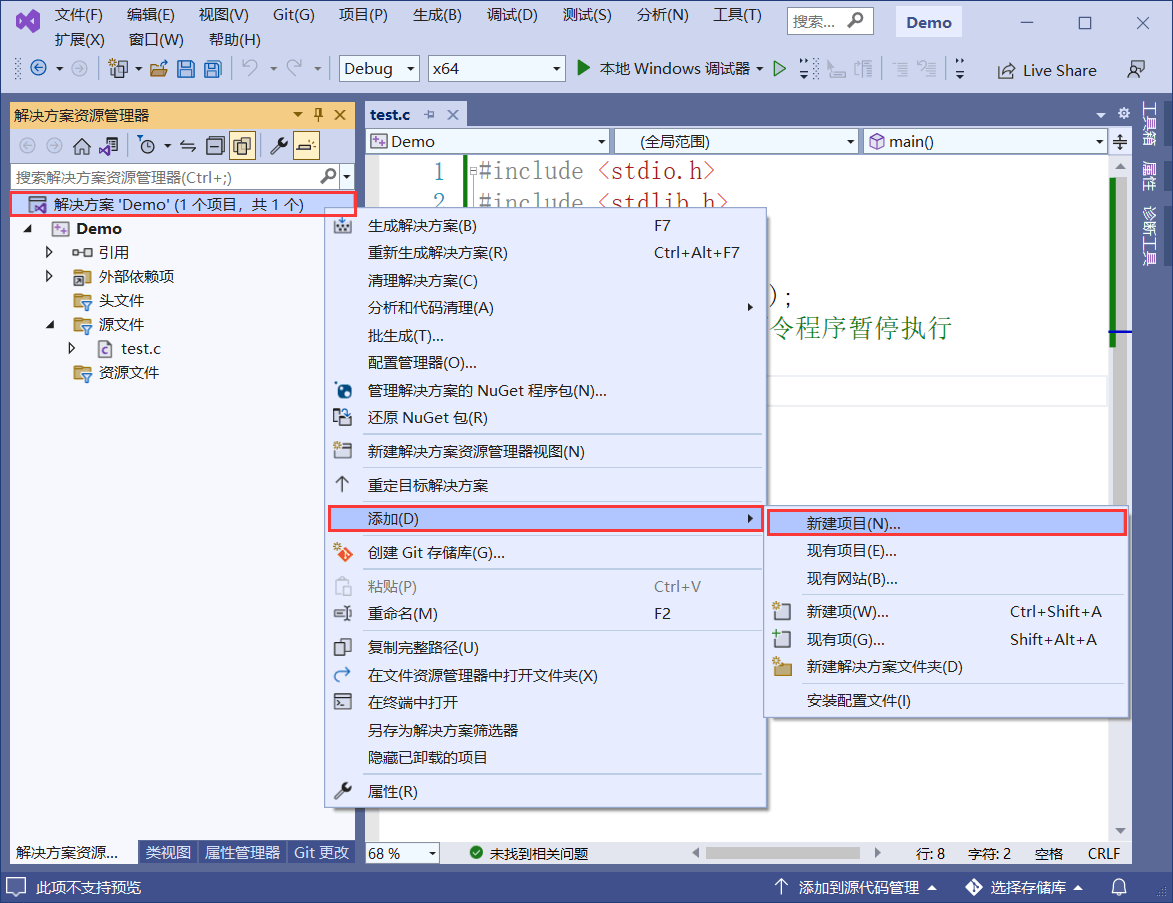
图 3 新建制作安装包的项目
在弹出的如下窗口中,选择创建“Setup Project”项目:
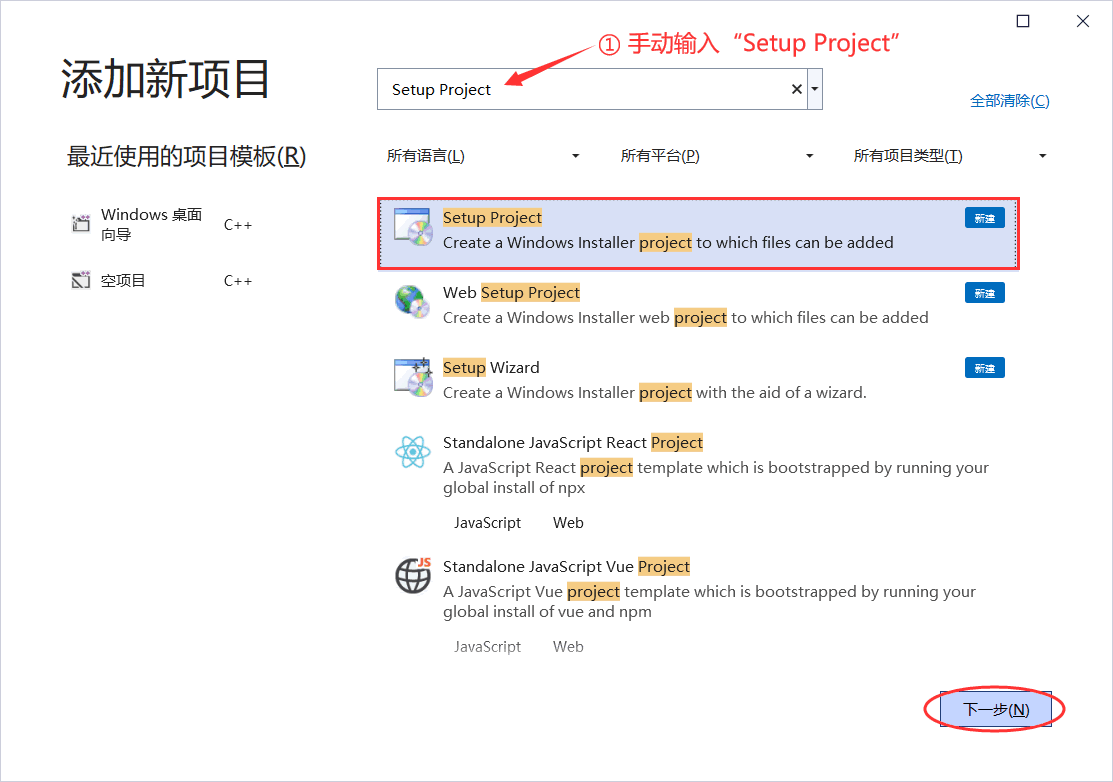
图 4 创建 Setup Project 项目
注意,如果找不到 Setup Project 项目,表明你的 VS2022 尚未安装 Installer Projects,返回第 1 步安装成功后再继续往下进行。

图 5 自定义项目名称和存储位置
创建完成后,当前解决方案中就包含了两个项目,一个是 Demo 项目,另一个是 DemoSetup 项目:

图 6 一个解决方案中包含两个项目
3、制作安装包
鼠标右击图 6 中的 DemoSetup 项目名,依次选择“View -> 文件系统”,可以看到 3 个文件夹:- Application Folder(应用程序文件夹):放置制作安装包所需的所有文件,包括可执行文件、库文件、icon 图标等;
- User's Desktop(用户的桌面):指定用户安装应用程序完成后,桌面上需要放置的内容,通常是可执行程序的快捷方式;
- User's Programs Menu(用户的程序菜单):指定用户安装应用程序完成后,开始菜单中需要显示的内容,比如可执行程序和卸载程序的快捷方式。
1) 应用程序文件夹中添加文件
在应用程序文件夹处单击鼠标右键选择“添加(Add) -> 文件夹(Floder)”,如下图所示:
图 7 应用程序文件夹中添加文件夹
我们不妨将文件夹命名为 Demo。这个文件夹就是程序安装后所在安装路径下生成的、包含程序相关组件的文件夹。例如,用户选择将程序安装到 D:\Program Files\ 目录,那么安装时会先在该目录创建一个名称为 Demo 的新文件夹,再将程序的所有组件拷贝到 Demo 中,最终程序的所有文件是在 D:\Program Files\Demo\ 目录下。
接下来,向 Demo 文件夹中添加程序要用到的所有文件,如下图所示:

图 8 应用程序文件夹中添加文件
添加好以后如下图所示:

图 9 添加好的文件
Demo.exe 是我们编译好的可执行文件,demo.ico 和 uninstall.ico 是图标,用来创建快捷方式。程序图标必须是 .ico 格式,可以通过 jpg、png 等常见图片格式在线转换。文章最后会给出两个图标的下载地址。
制作安装包之前,可以将程序使用到的所有文件都拷贝到一个目录下,这样就可以一次性添加到 Demo。
增加卸载功能
如果想为安装包增加卸载功能的话,还需要将C:\Windows\System32\msiexec.exe也添加到 CDemo 中。
2) 桌面和开发菜单中添加快捷方式
快捷方式存在于两个地方,分别是桌面和开始菜单,用户的程序菜单用来存放开始菜单中的快捷方式,用户的桌面用来存放桌面上的快捷方式。在 "Demo.exe" 上单击鼠标右键选择创建 Demo.exe 的快捷方式,如下图所示:

图 10 添加 Demo.exe 的快捷方式
鼠标右击新生成的快捷方式(Shortcut to Demo.exe),选择“属性窗口”,下图所示:

图 11 快捷方式的属性
Name 表示快捷方式的名称,一般是程序名,这里重置为 Demo;Description 表示对快捷方式的说明,也就是鼠标悬浮时显示的文本;Target 表示快捷方式指向哪个可执行程序;Icon 表示快捷方式的图标,将其设置为 demo.ico 。
按照同样的方式为 msiexec.exe 也生成快捷方式,并将 Name 设置为“卸载 Demo”,将 Icon 设置为“uninstall.ico”。
在“用户的程序菜单”下新建文件夹 Demo,将两个快捷方式移动到此文件夹下。然后再为 demo.exe 创建一个快捷方式,并移动到“用户的桌面”下。
这样,程序安装后在桌面和开始菜单中都有快捷方式,都可以启动了。
3) 实现卸载功能(可选)
上面我们虽然添加了系统自带的卸载程序,并为卸载程序创建了快捷方式,但目前依然无法实现卸载功能,因为还不知道要卸载哪个程序。在图 11 属性面板的基础上,鼠标点击项目名 DemoSetup,可以看到和此项目有关的属性,如下图所示:

图 12 项目属性面板
ProductCode 是产品代码,即产品 ID,我们需要将它告诉卸载程序。每个程序的 ID 都不同,有了它,卸载程序才知道卸载哪一个软件。本例中,程序 ID 为 {FF9566C2-47D6-4B1F-95D4-67C4EDD2F7D6}。
在卸载程序 msiexec.exe 快捷方式的属性面板中,将 Arguments 的值设置为
/x{FF9566C2-47D6-4B1F-95D4-67C4EDD2F7D6},如下图所示:
图 13 实现卸载功能
这样,卸载程序就知道卸载哪个软件了。
4) 选择系统必备
在项目名称 DemoSetup 上点击鼠标右键,选择“属性”,弹出如下的对话框:
图 14 设置系统必备
点击“Prerequisites...”(系统必备),弹出如下窗口:

图 15 自选系统必备的组件
可以在这里选择程序需要的系统组件。我们的程序不需要任何组件,所以将【创建用于安装系统必备组件的安装程序】前的对勾取消,然后点击“确定”按钮,就设置完成了。
至此,我们的安装包就编辑完成了。
5) 生成安装包
鼠标右击 DemoSetup 项目名,选择“生成”或者“重新生成”:
图 16 生成安装包
生成项目后,可以在 Debug 目录下看到 CDemoSetup.msi 文件,这就是我们制作好的安装包,双击运行,就可以安装我们的程序了。
安装完成后,就可以在开始菜单和桌面上看到快捷方式了,如下图所示:

图 17 安装好的应用程序
点击 Demo,可以看到程序的运行结果;点击“卸载 Demo”,可以卸载 Demo 应用程序。
程序图标下载地址:http://pan.baidu.com/s/1pK0fwIR 提取密码:iux9
 微信扫码关注
 抖音扫码关注